- Štítky blogu
 Dell
Dell
 HP
HP
 Lenovo
 Acer
Acer
 Asus
Asus
 LCD panely
 Napájecí adaptéry
 Dell
Dell
 HP
HP
 Lenovo
 Acer
Acer
 Asus
Asus
 Apple
Apple
 Ostatní
 Apple
Apple
Můžete se kdykoli odhlásit. Zasíláme jednou za 14 dní.
- Úvod
- Blog
- Návody DELL
- Návod - výměna klávesnice včetně opěrky rukou "palmrest" DELL Vostro 15 5568
Návod - výměna klávesnice včetně opěrky rukou "palmrest" DELL Vostro 15 5568
DELL Vostro 15 5568 - výměna kompletní klávesnice návod
Úvod
Vylomené panty nebo nefunkční klávesnice? Zde najdete postup na výměnu náhradního dílu opěrky rukou "palmrest".
Chcete-li náhradní díl zakoupit, neváhejte si vybrat na našem e-shopu ze tří variant opěrky rukou.
Na výměnu je potřeba toto nářadí: křížový šroubovák č. 0, křížový šroubovák č. 1, malá plastová jehla "páčidlo plastové"
Upozornění: tento návod slouží jen pro daný model, s jinýma mohou být odlišnosti v postupu.
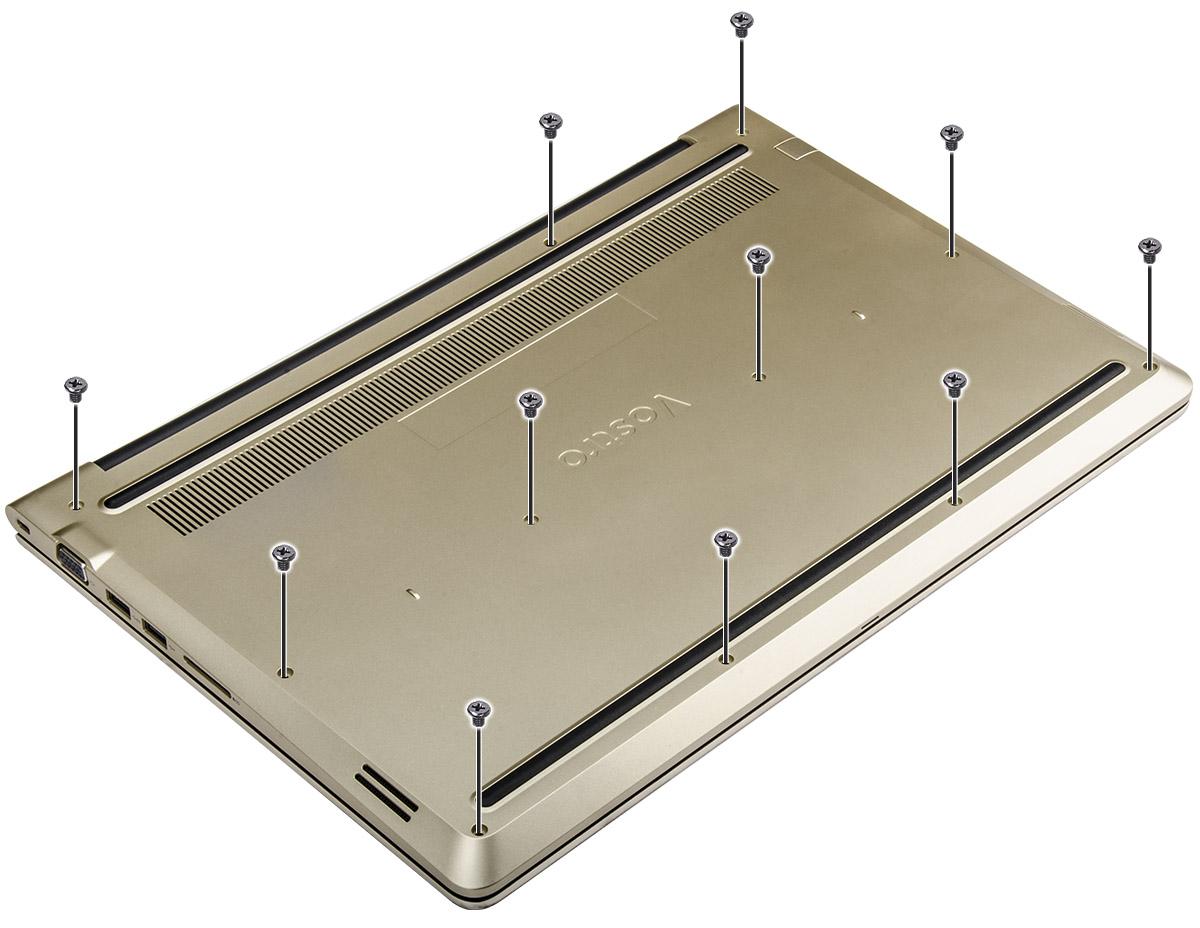
Vyšroubujte šrouby, kterými je připevněn zadní kryt k počítači.
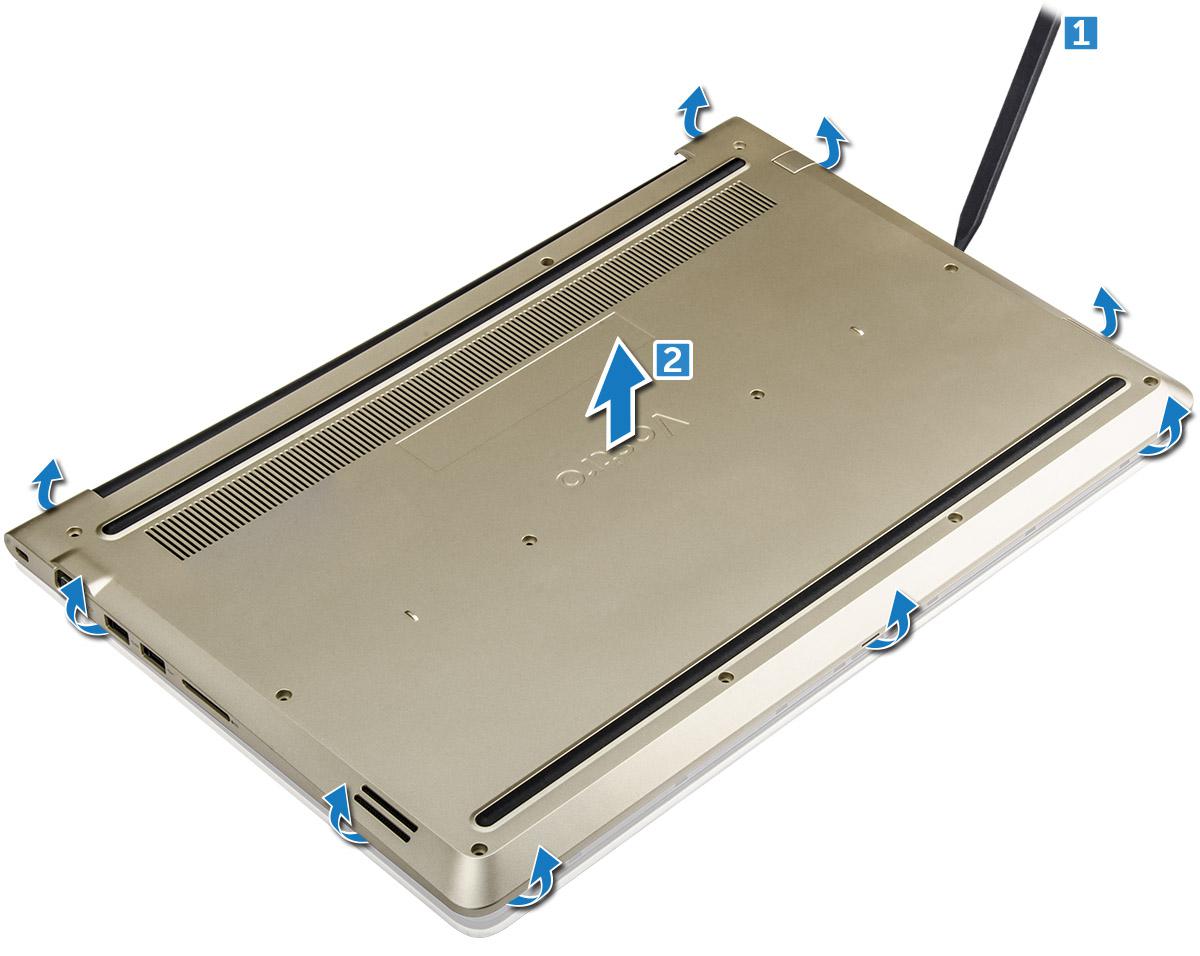
Pomocí jehly ze všech stran vyrýpněte okraje zadního krytu
Vyjměte zadní kryt z počítače.
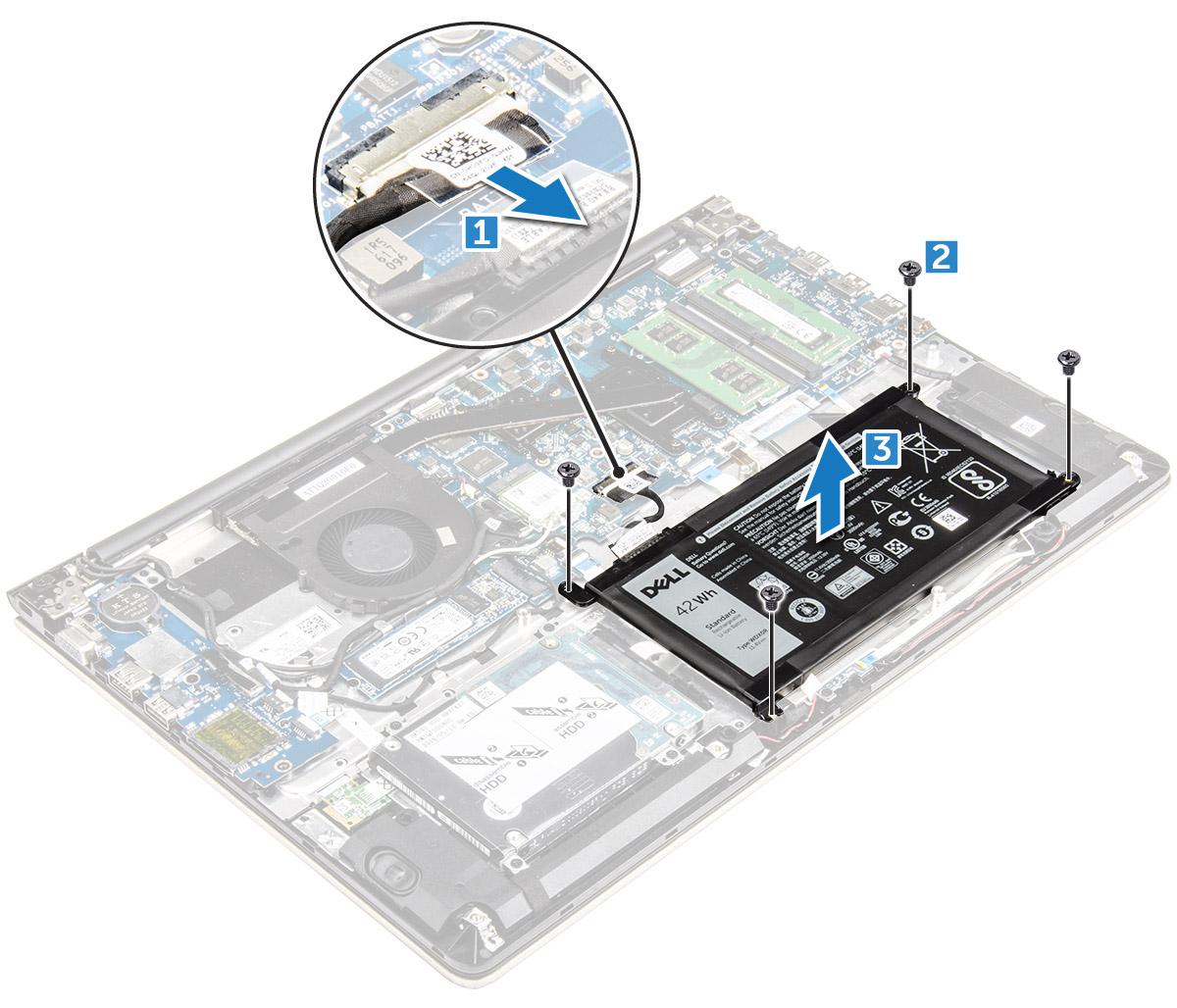
Odpojte kabel baterie od konektoru na základní desce [1].
Odstraňte šrouby připevňující baterii k počítači [2].
Zvedněte a vyjměte baterii z počítače [3].
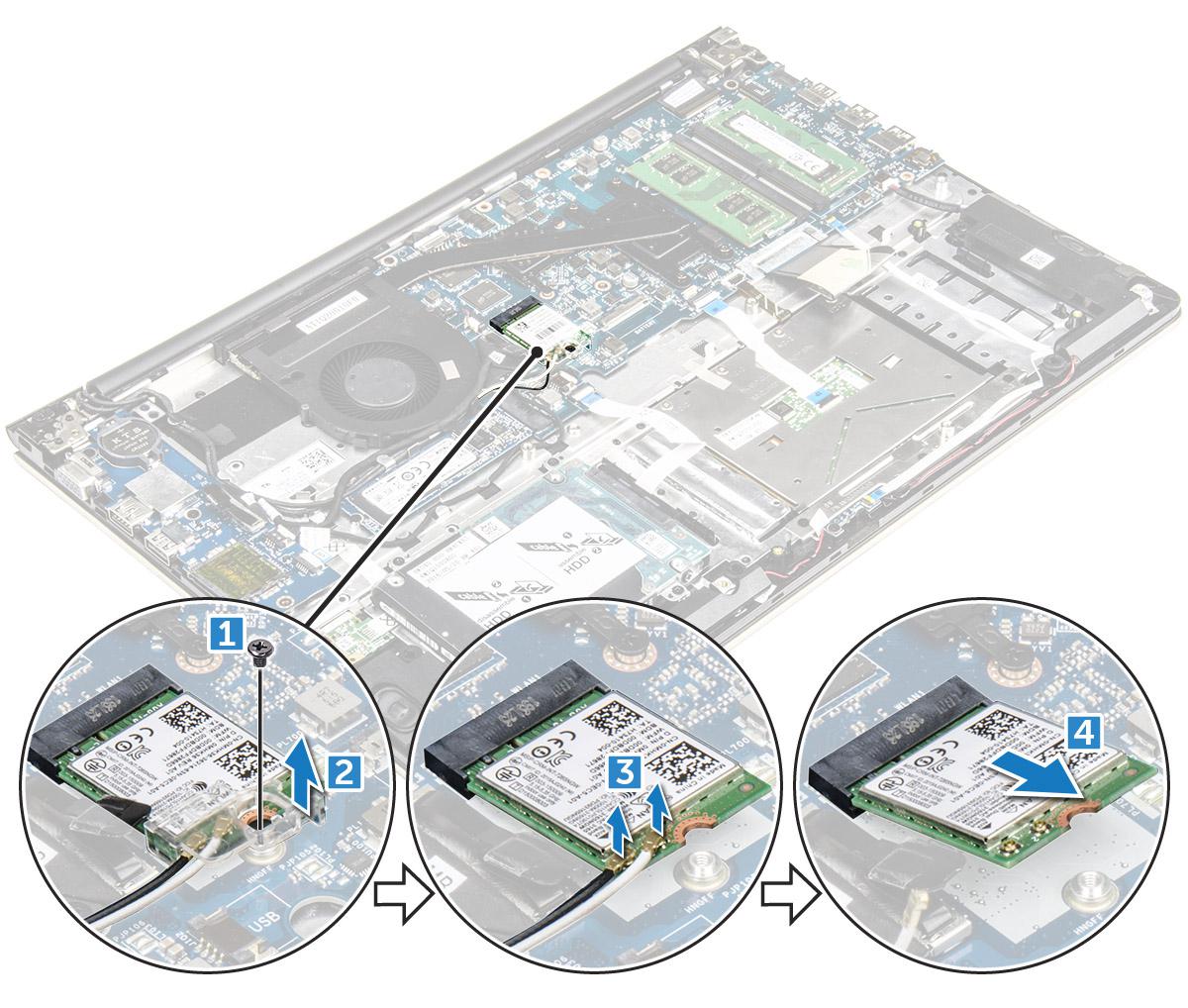
Vyjměte šroub, kterým je karta WLAN připevněna k počítači, a zvedněte plastovou západku [1] [2].
Odpojte anténní kabely od karty WLAN [3].
Vyjměte kartu WLAN ze slotu na základní desce [4].
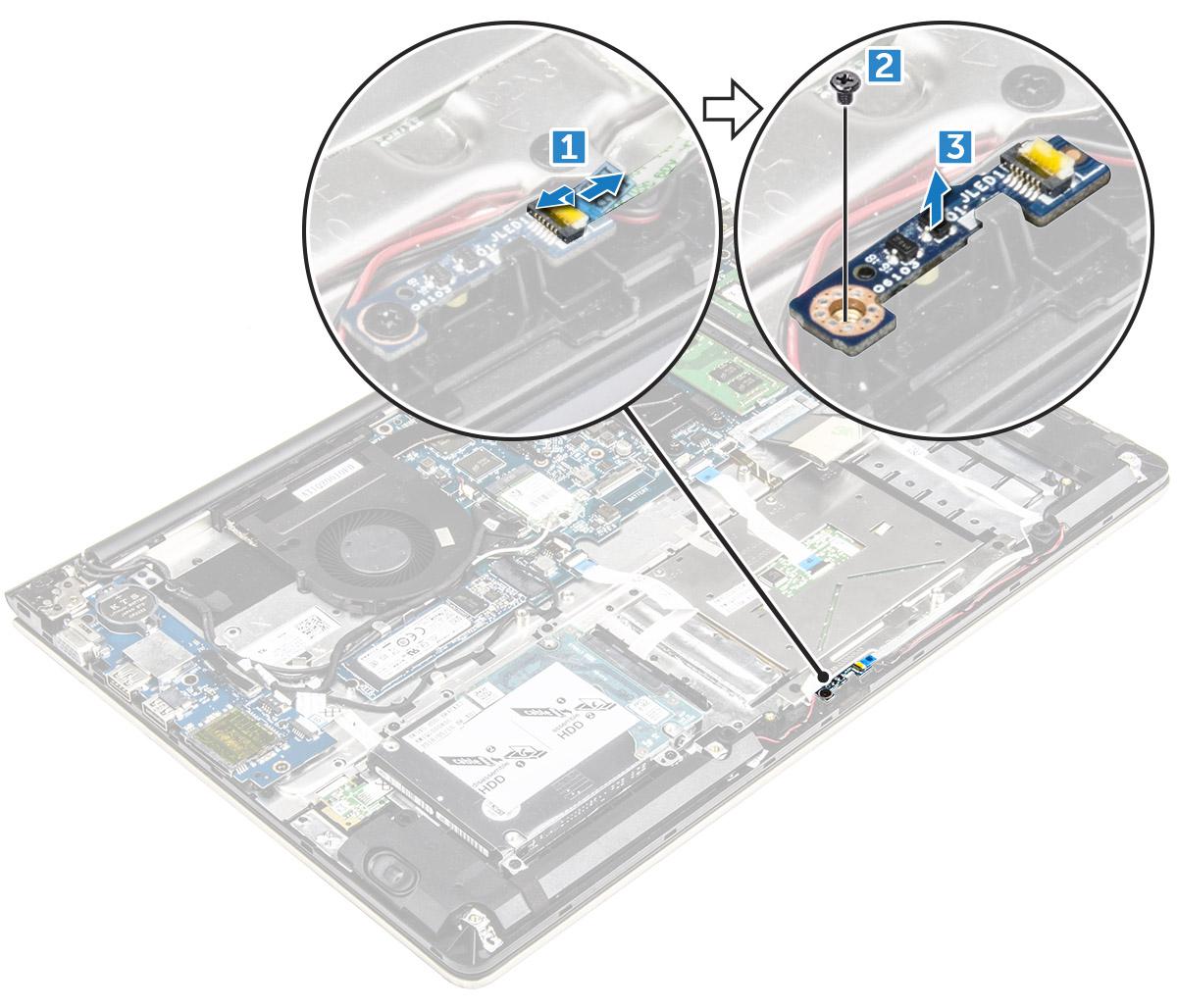
Zvednutím západky odpojte kabely konektoru desky LED od základní desky [1].
Vyjměte šroub, který připevňuje panel LED k šasi počítače [2].
Vyjměte panel LED z počítače [3].
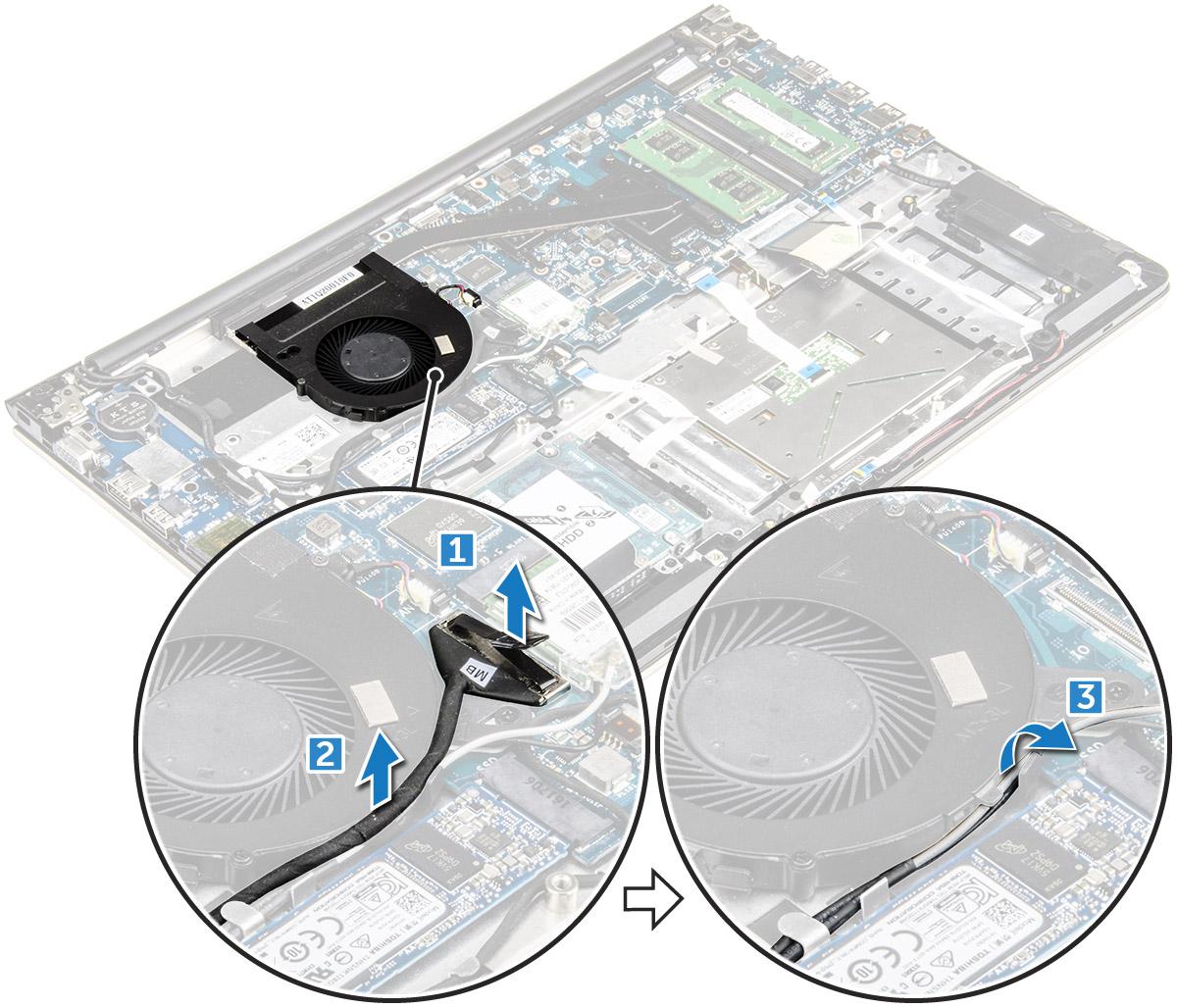
Odpojte kabel desky I/O a základní desky z konektorů na základní desce [1] [2].
Uvolněte kabely konektoru WLAN z modulu ventilátoru [3].

Odpojte kabel konektoru ventilátoru od základní desky [1].
Vyšroubujte šrouby, kterými je systémový ventilátor připevněn k základní desce [2].
Zvedněte systémový ventilátor a vyjměte jej z počítače [3].
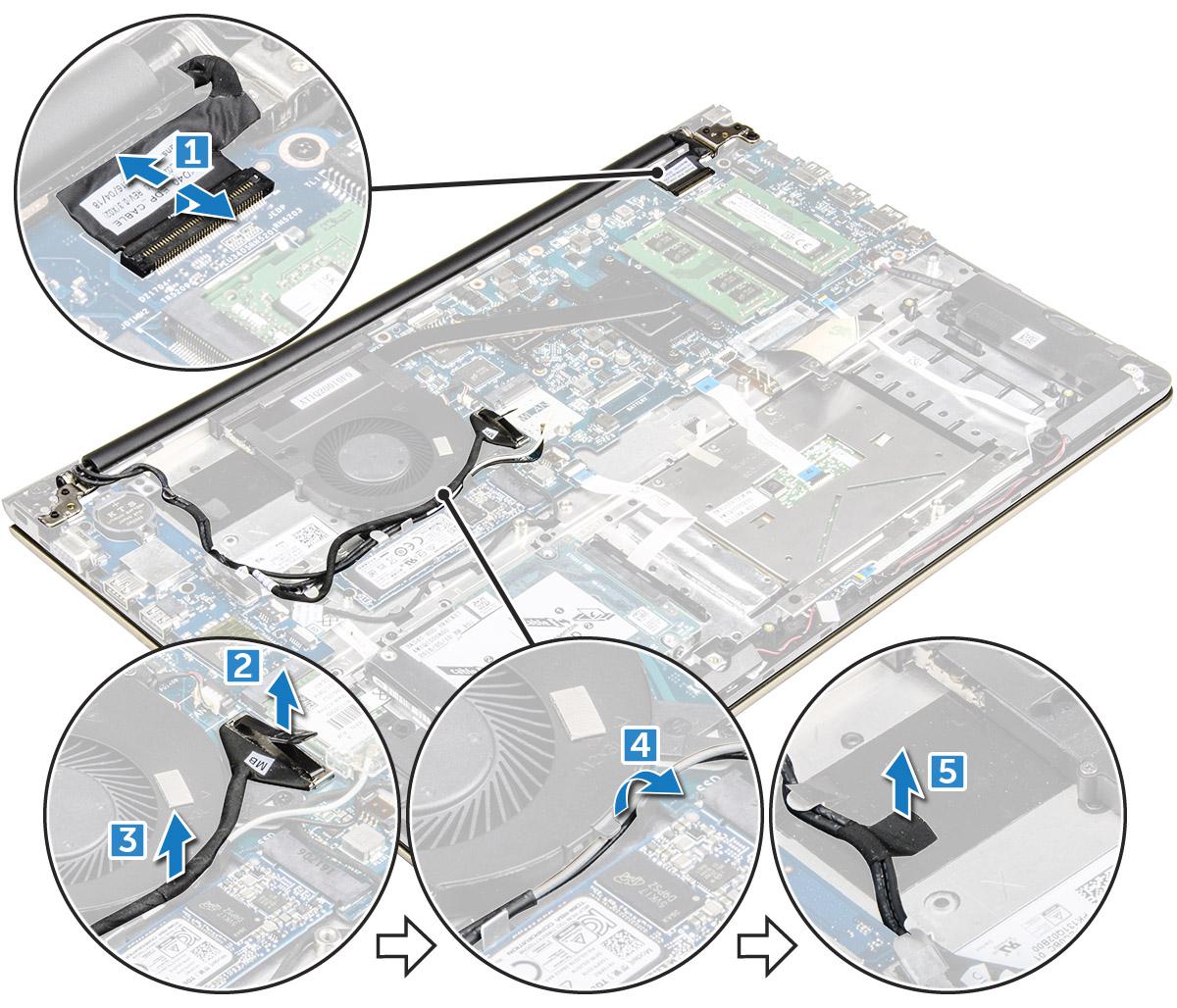
Zvednutím západky odpojte kabely displeje od základní desky [1].
Zvedněte západku kabelu displeje [2].
Uvolněte kabel displeje z vodítek kolem systémového ventilátoru [3] [4].
Sloupněte pásku, kterou je kabel displeje připevněn k počítači. [5]
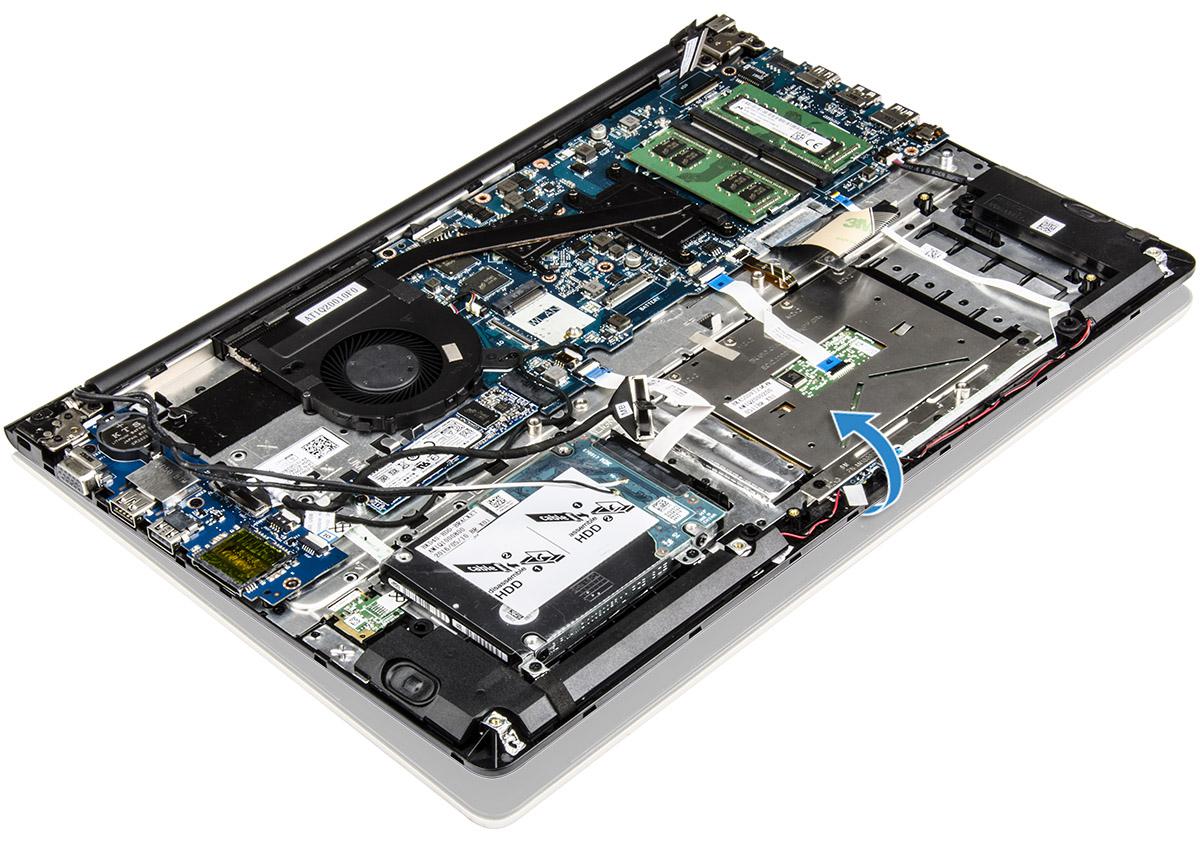
Otočte "rozevřete" základnu displeje, abyste se dostali k panelu displeje.
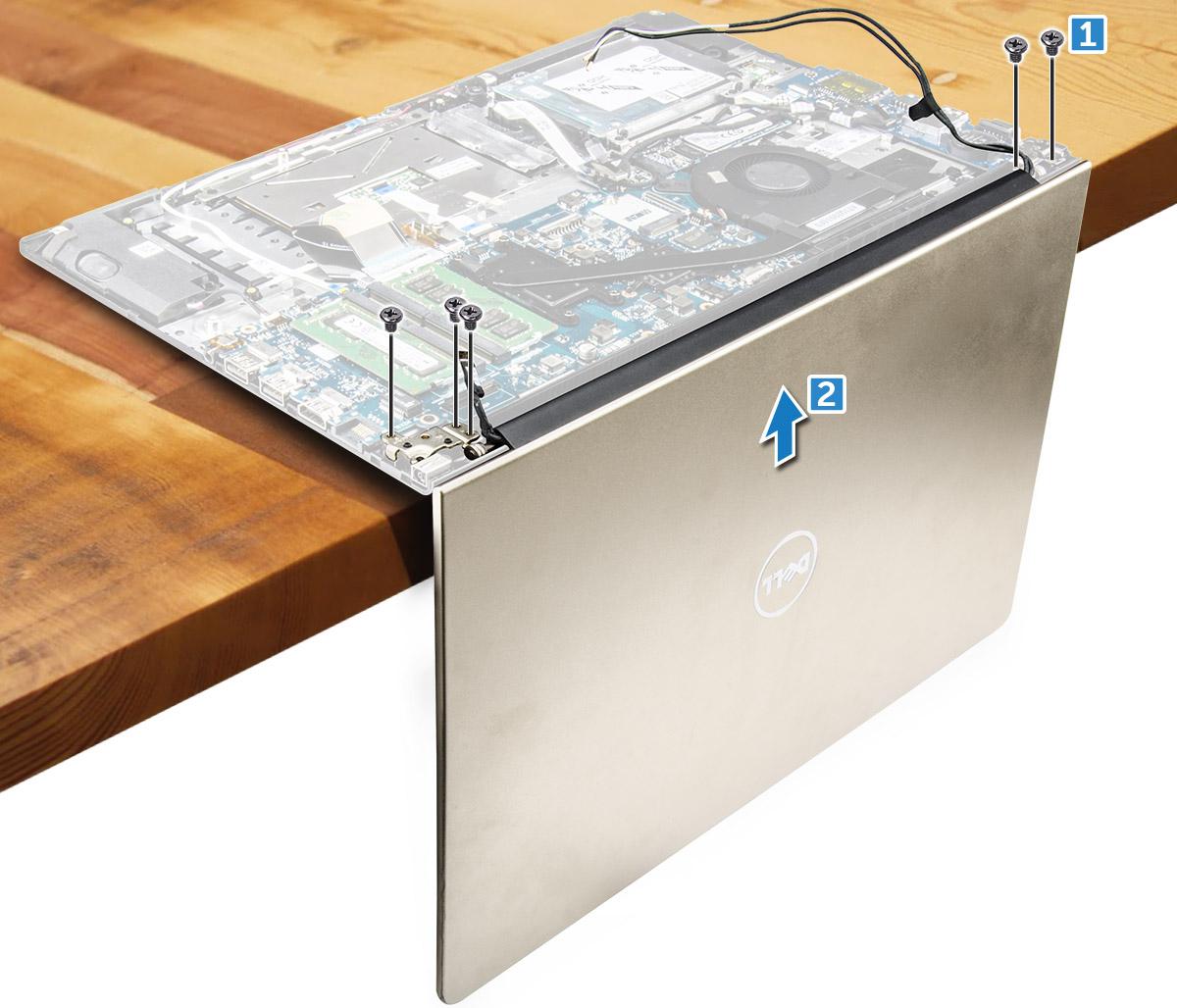
Položte počítač na rovný povrch tak, jak je znázorněno.
Vyšroubujte šrouby, kterými jsou připevněny závěsy displeje k šasi počítače [1].
Zvednutím panel displeje vyjměte [2].
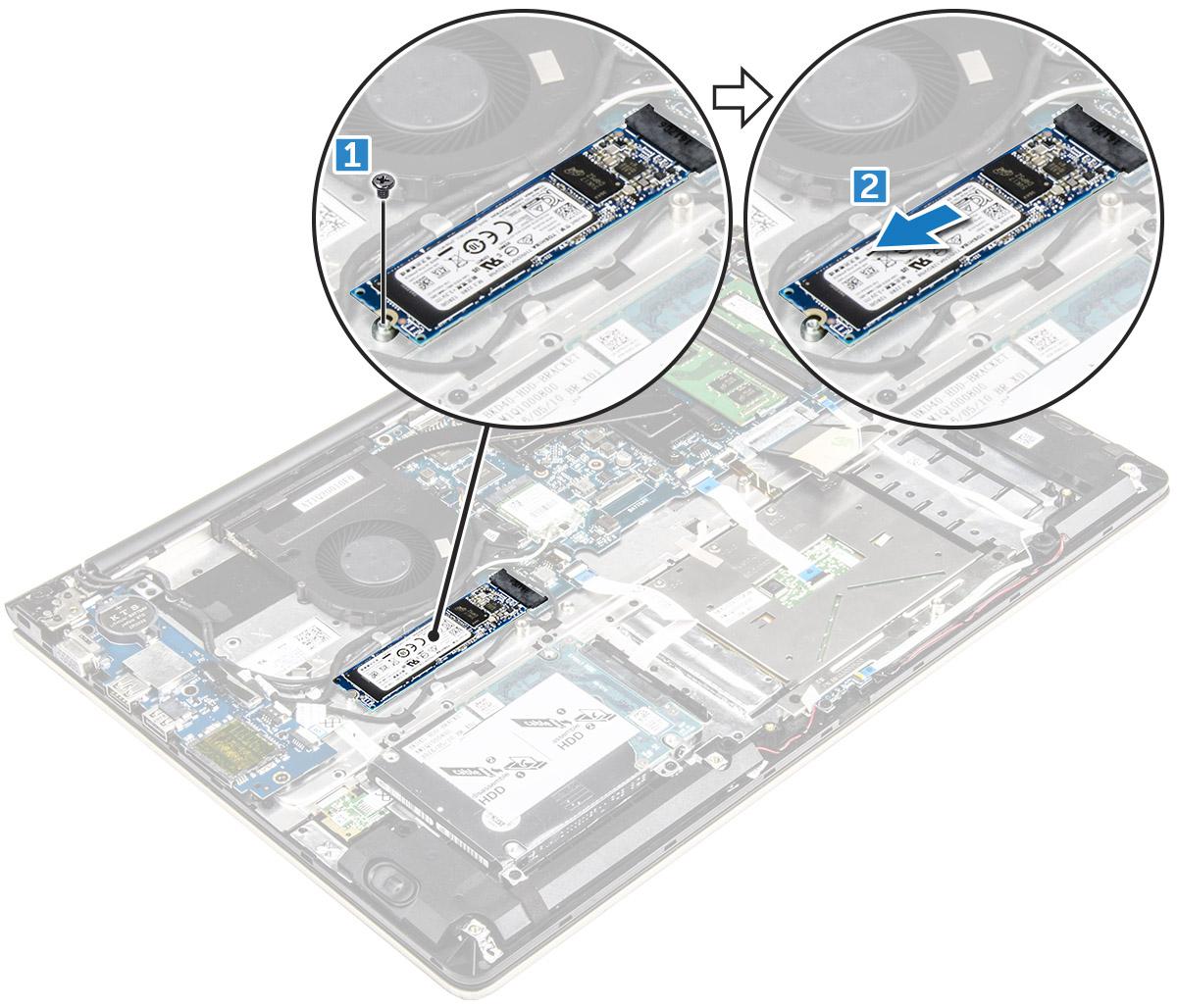
Demontujte šrouby, kterými je disk SSD připevněn [1].
Zvedněte a vyjměte disk SSD z počítače [2].
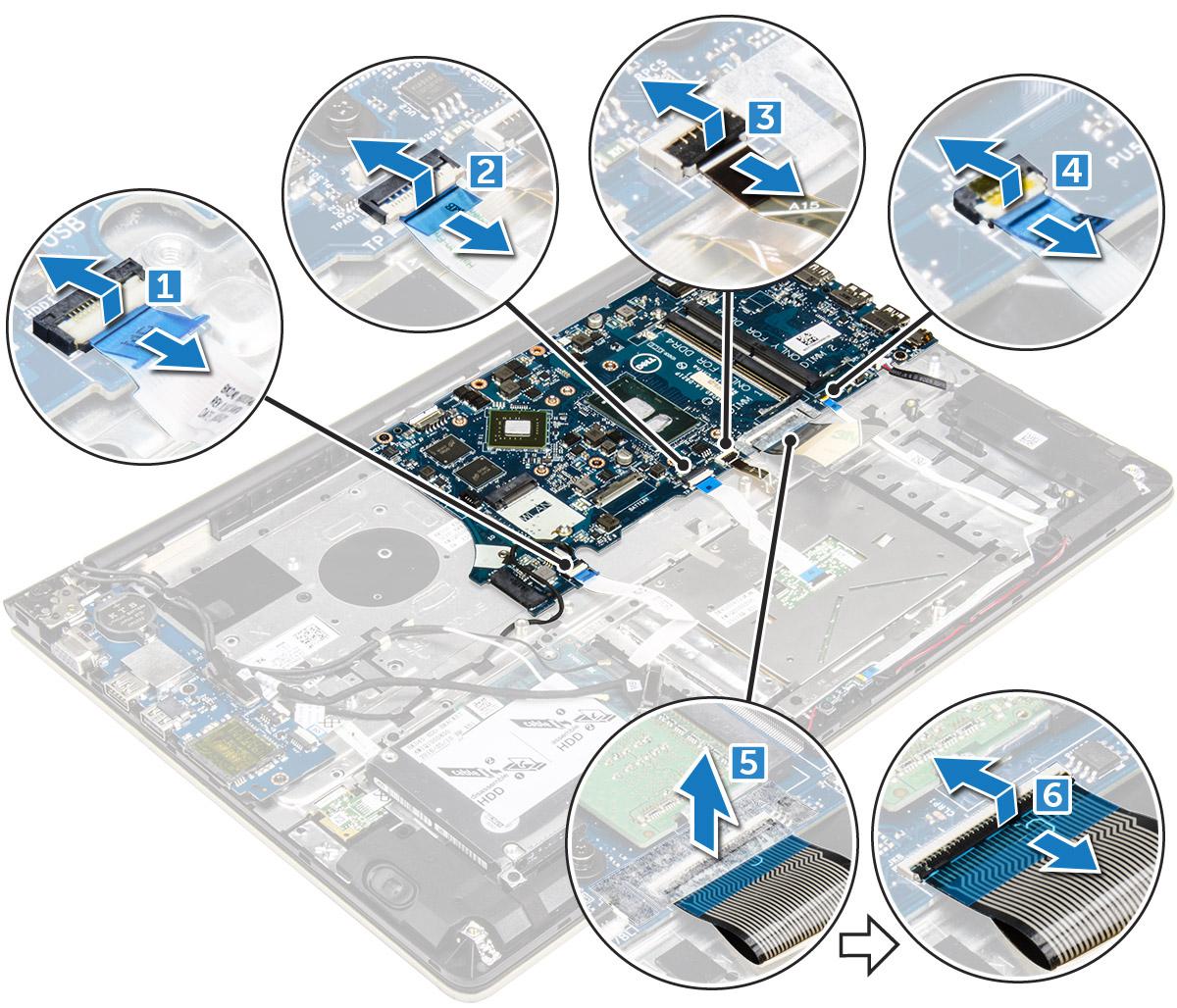
Zvedněte západku [1,2,3,4,6], a odpojte tak kabely [5] z konektorů na základní desce.
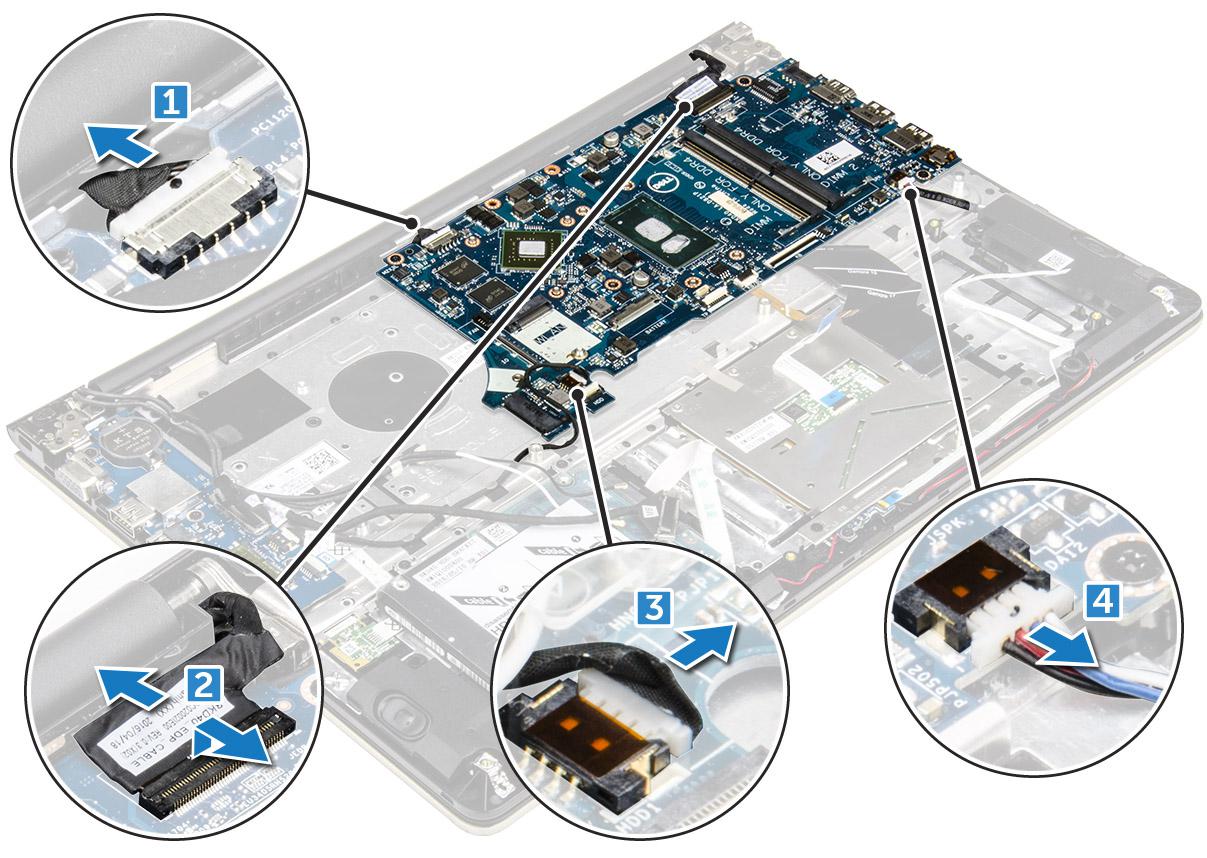
Odpojte kabel zdroje napájení displeje [1].
Zvedněte západku, a odpojte tak kabel konektoru displeje [2].
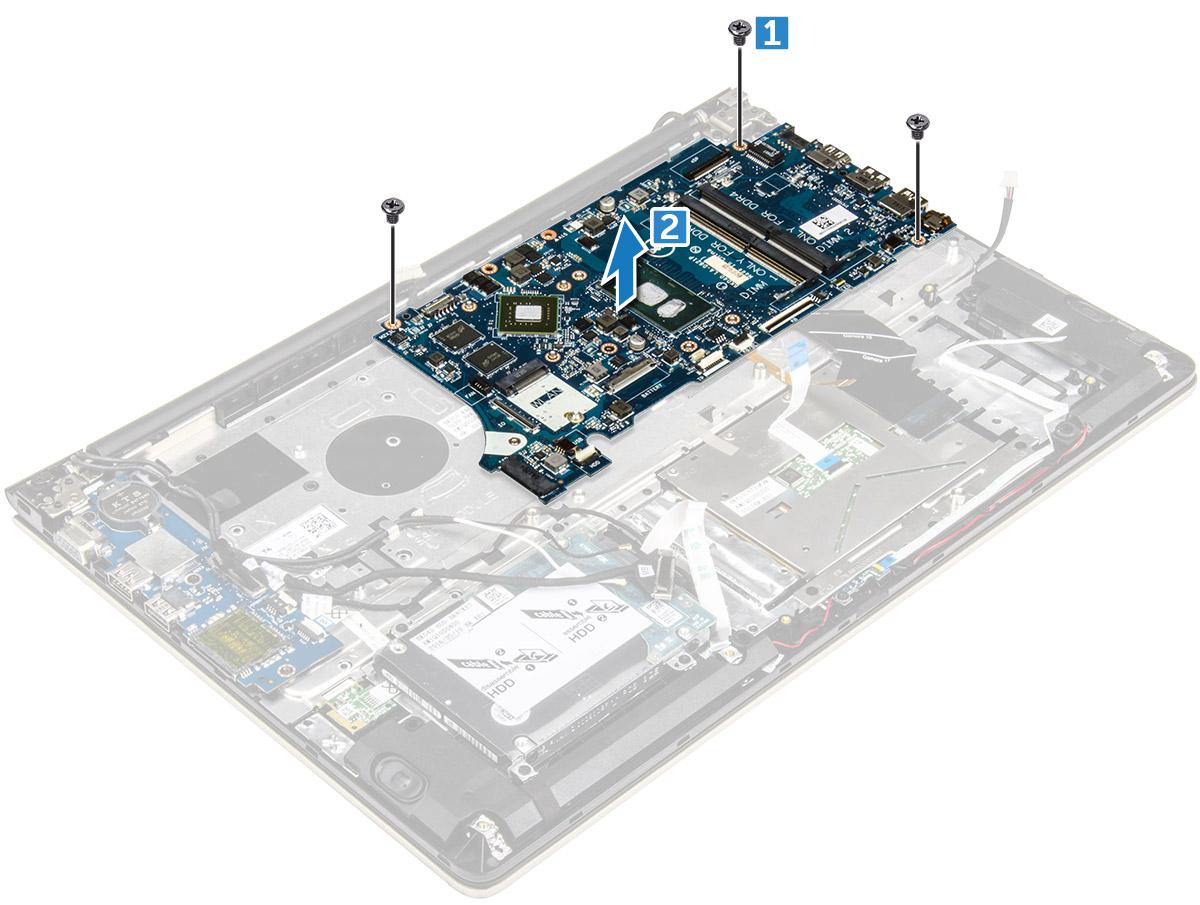
Vyjměte šroubky, které zajišťují základní desku k šasi počítače [1].
Zvedněte a vyjměte základní desku ven z počítače [2].
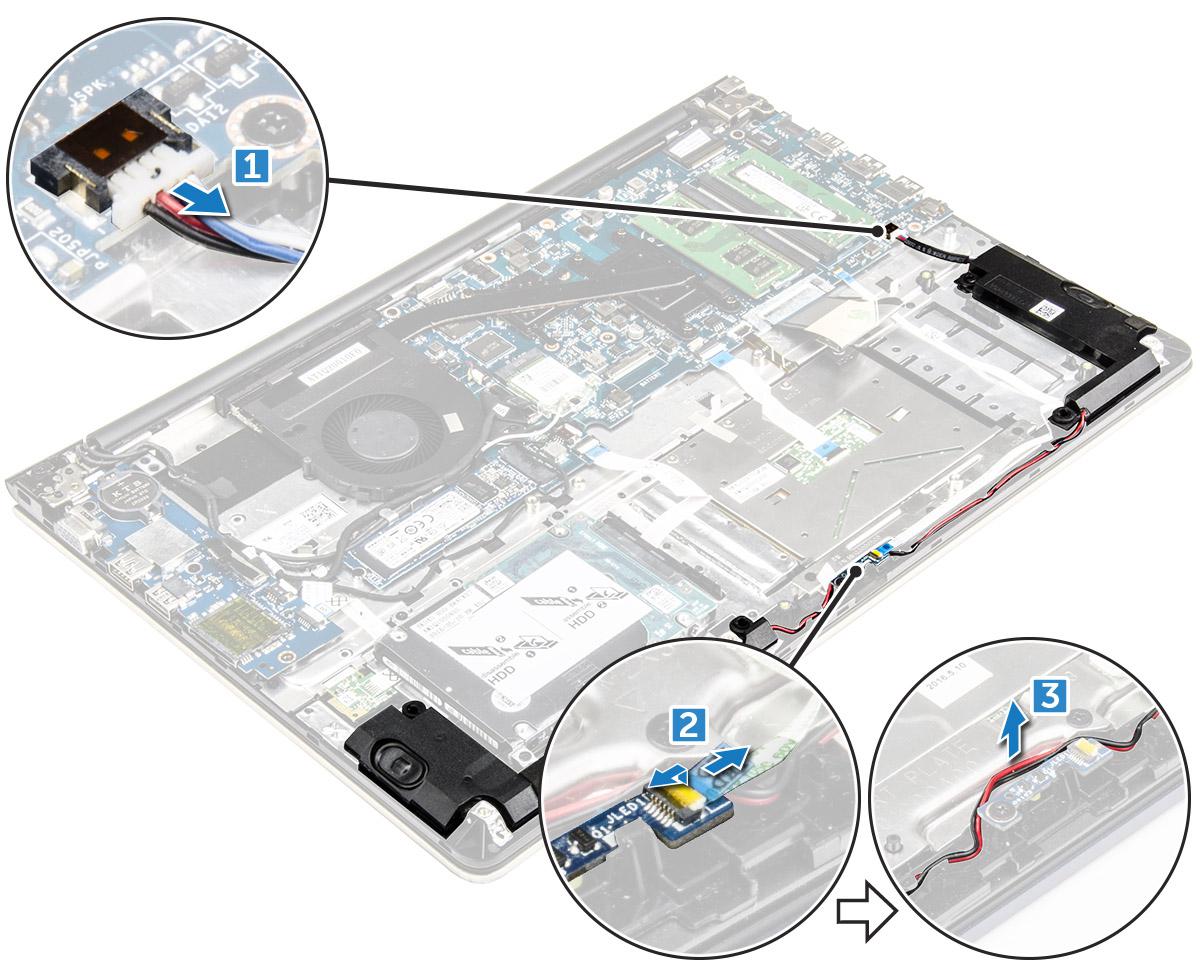
Odpojte kabely konektoru reproduktoru od základní desky a desky LED [1] [2].
Uvolněte kabel reproduktoru od desky LED [3].
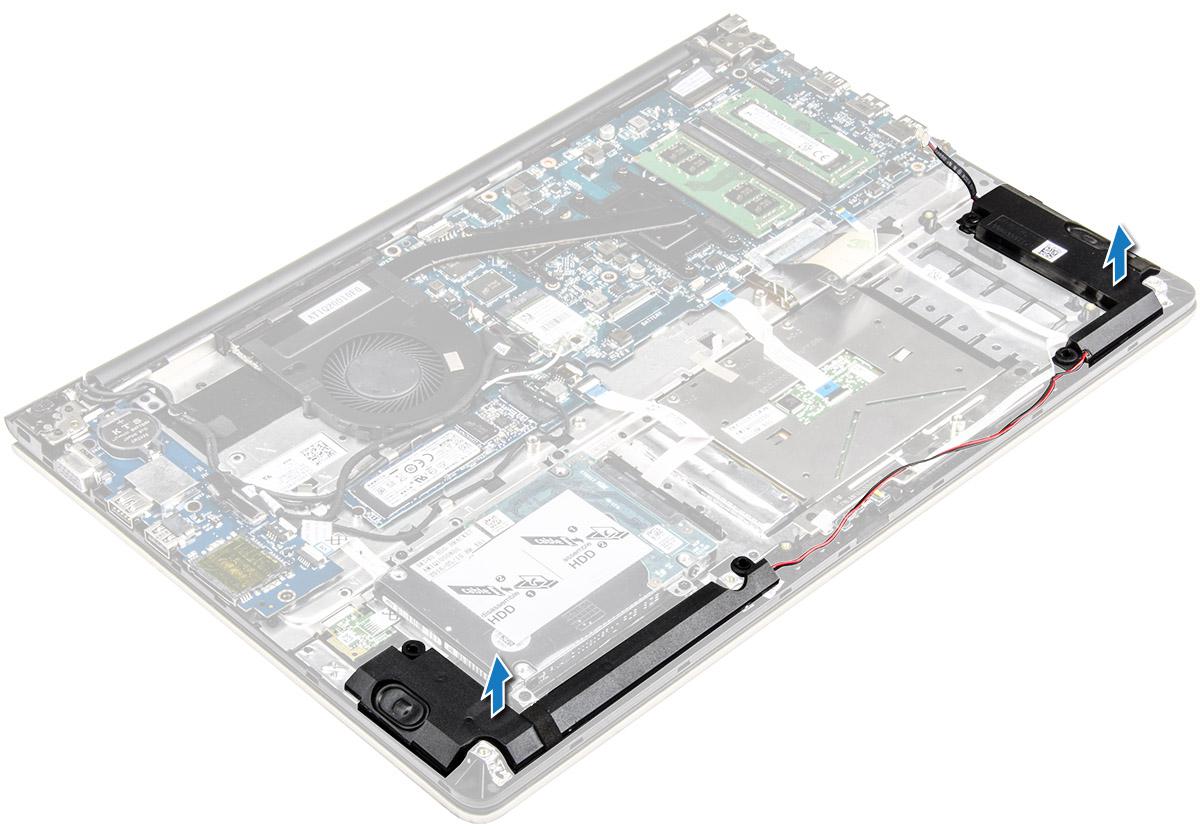
Uvolněte kabely podél vodicích kanálků.
Nadzvedněte a vyjměte reproduktory z počítače.
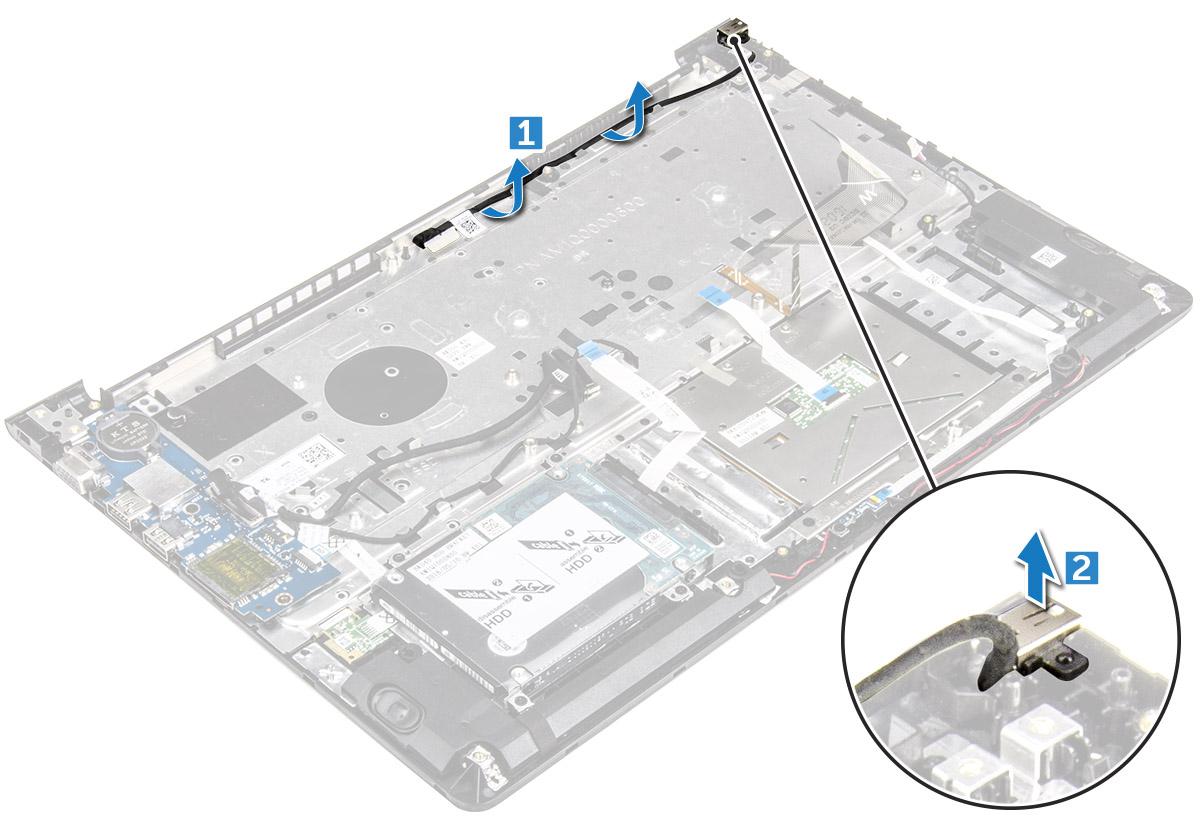
Zvedněte kabel konektoru napájení z vodítek [1].
Nadzvedněte a demontujte konektor napájení z počítače [2].
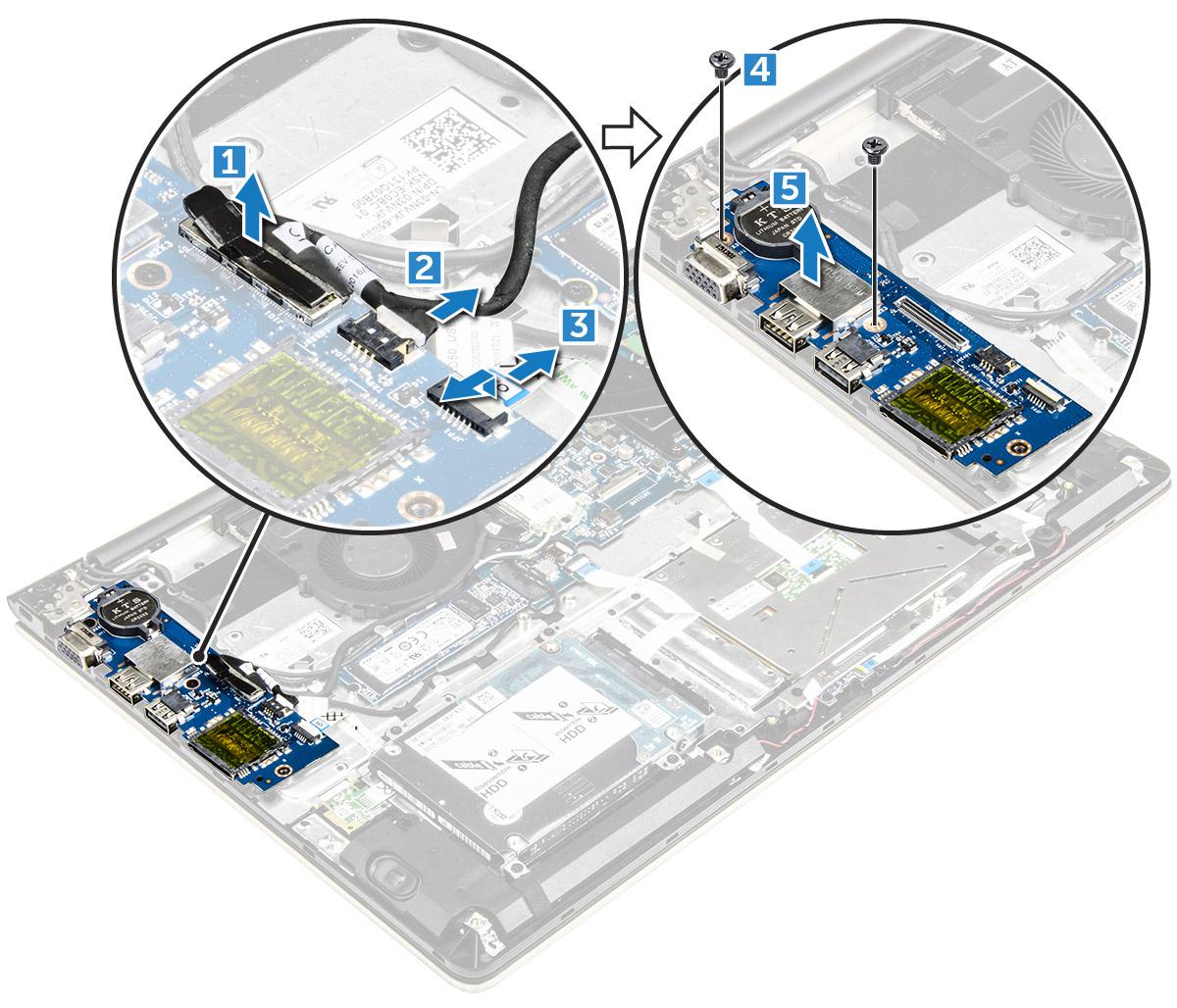
Odpojte kabel konektoru desky I/O od základní desky [1] [2] [3].
Odšroubujte šroub, který jistí panel I/O k základní desce [4].
Zvedněte desku I/O a vyjměte ji z počítače [5].
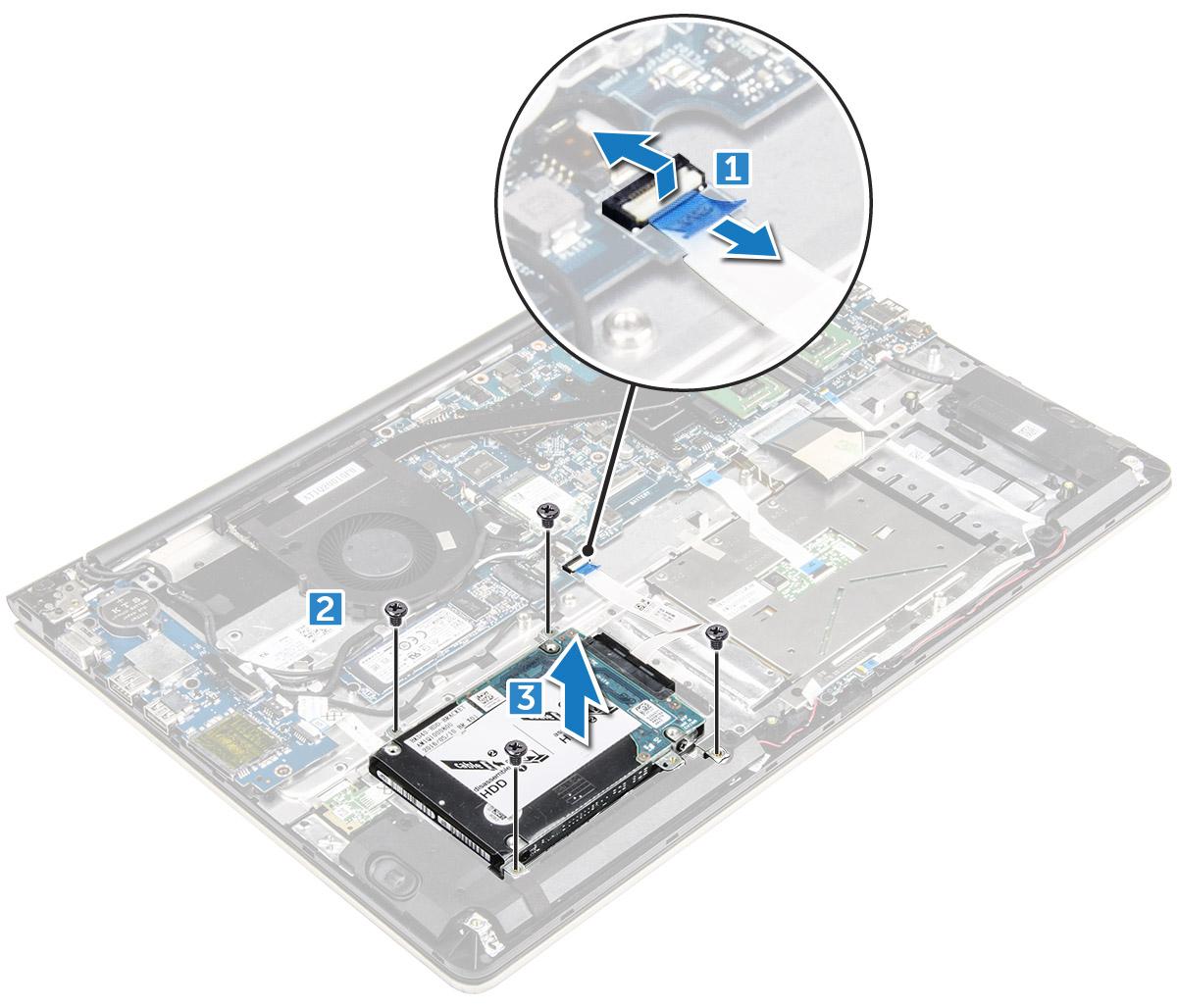
Zvednutím západky odpojte kabel pevného disku z konektoru na základní desce [1].
Vyjměte šrouby upevňující pevný disk k počítači [2].
Vytáhněte pevný disk z počítače [3].
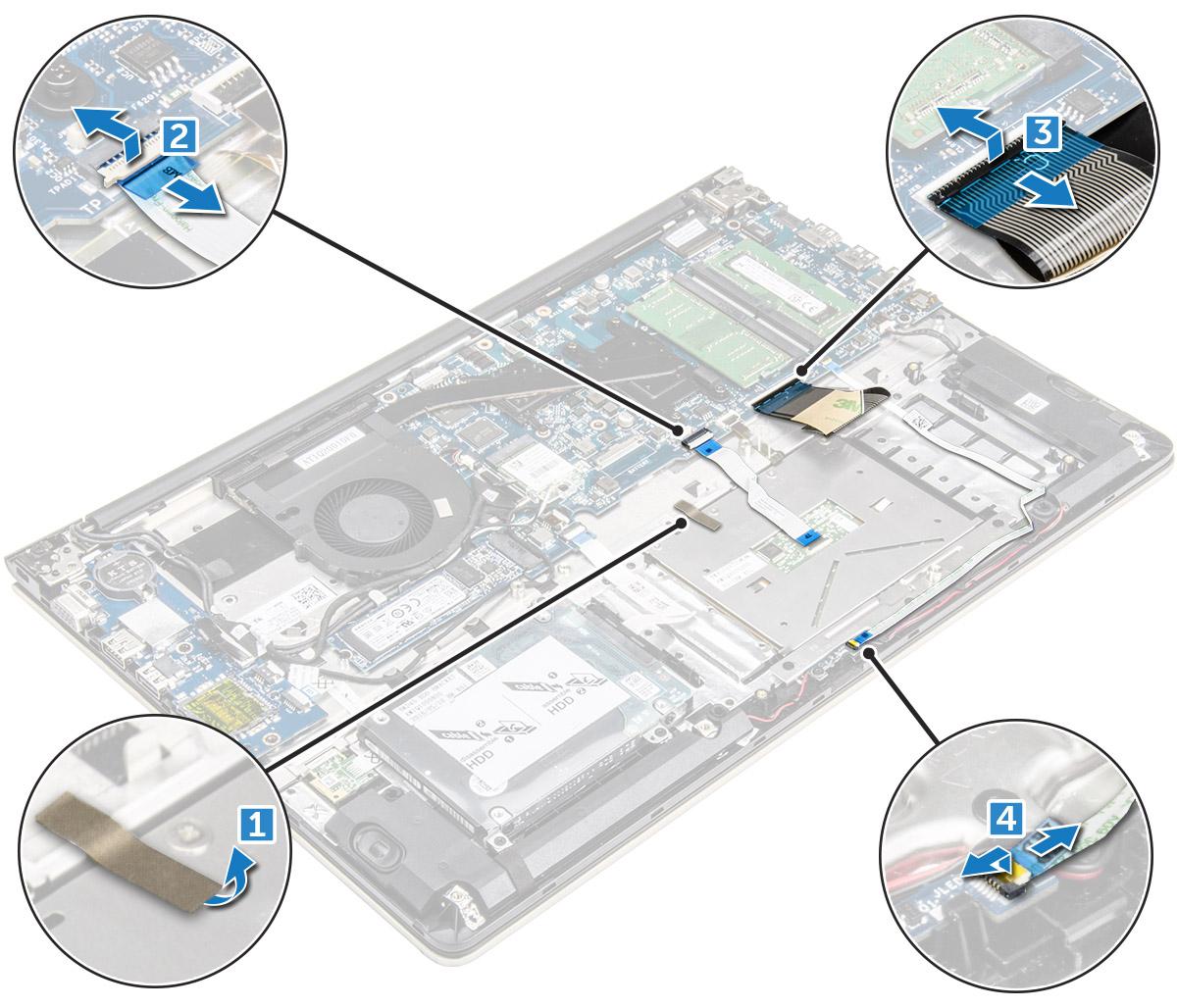
Odlepte lepicí pásku [1].
Podle obrázku odpojte kabely konektoru od základní desky [2] [3] [4].
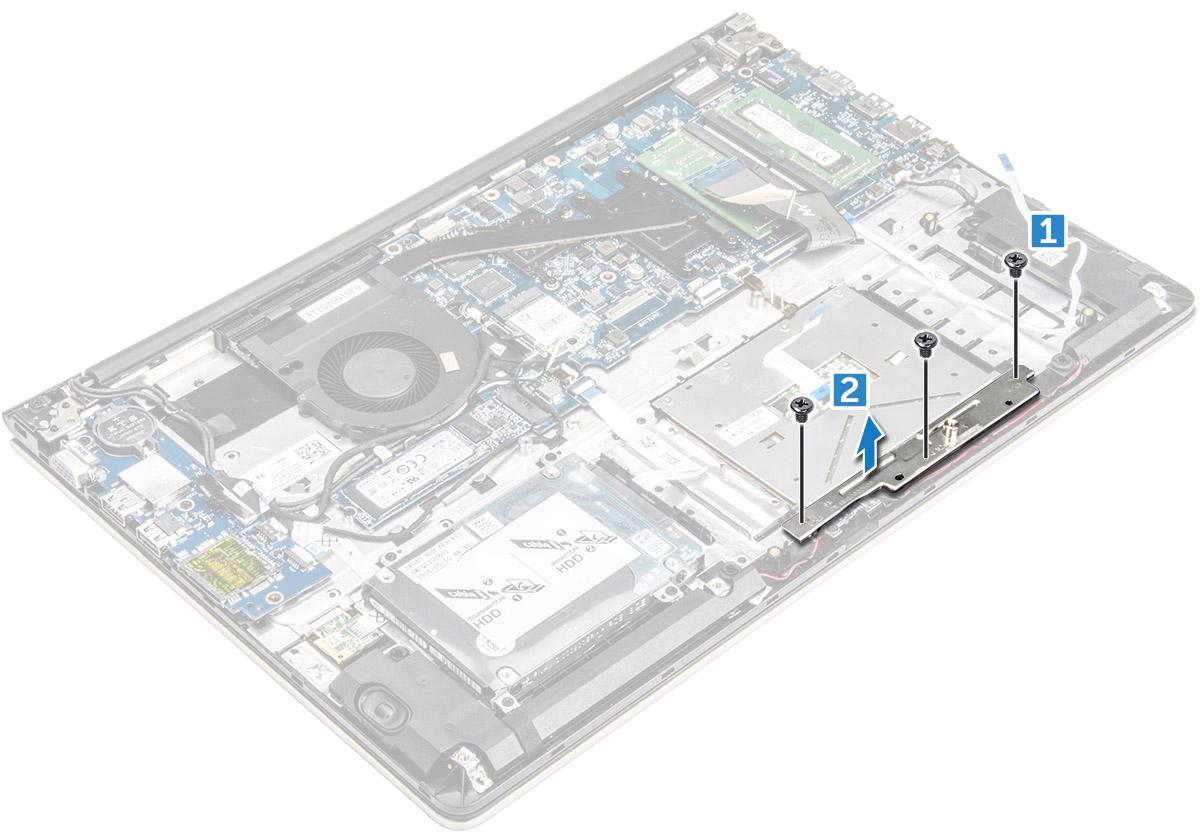
Vyšroubujte šrouby, kterými je kovový držák připevněn k dotykové podložce [1].
Kovový držák z dotykové podložky vyzvedněte [2].
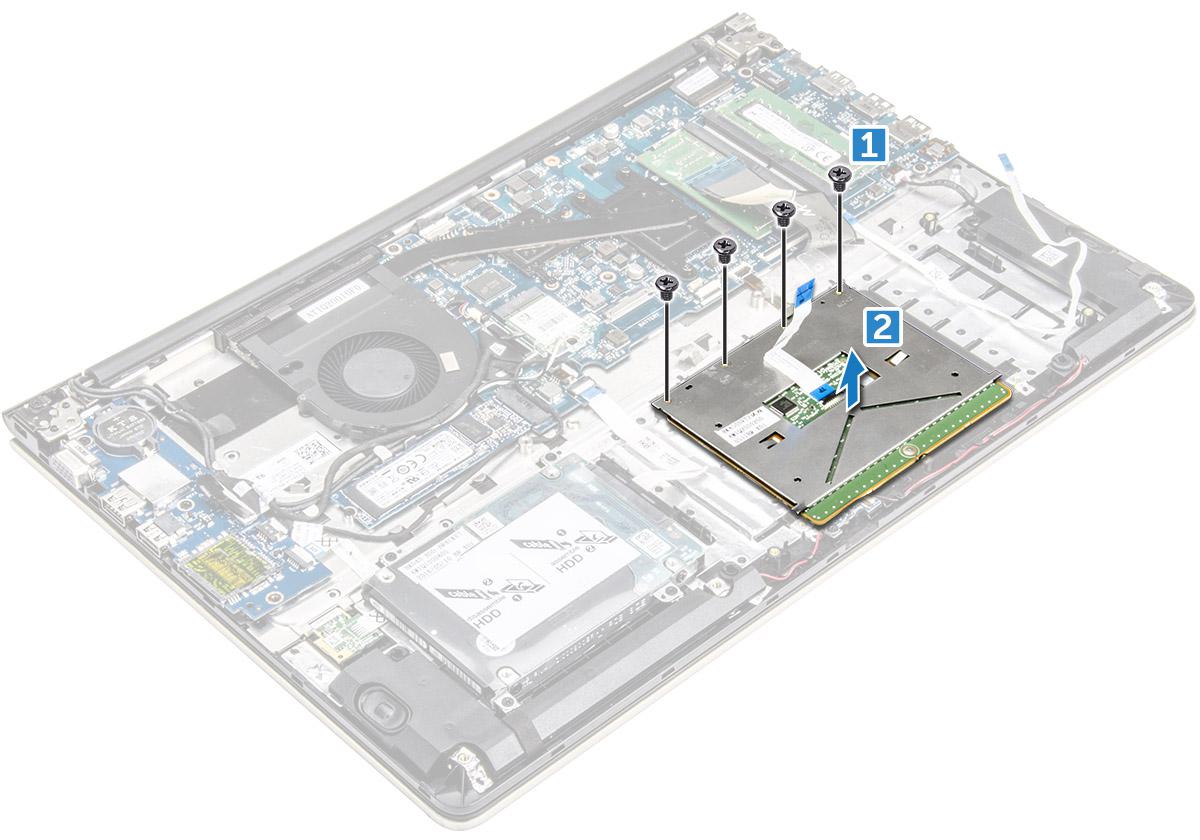
Vyjměte šrouby, kterými je dotyková podložka připevněna k počítači [1].
Vysuňte a vyjměte dotykovou podložku z počítače [2].
Závěr: Chcete-li zařízení znovu sestavit, postupujte podle následujících pokynů v opačném pořadí.
Pro majitele čtečky otisku prstů je zapotřebí demontovat navíc čtečku otisku prstů. Uživatelé jenž nedisponují HDD nebo SSD tento krok přeskočí.
Zdroj: DELL https://www.dell.com/
Necítíte-li se na to, kontaktujte nás přes odkaz níže a rádi Vám pomůžeme.